ÉMILIE DE RODAT
TECHNOLOGIE
TP Filius réseau : Présenter avec soin une feuille double par binôme avec les réponses aux questions
Lancer le logiciel Filius sous Windows (maison de NSI)
Créer en mode "construction" (le mode par défault); un réseau de deux ordinateurs portables A et B, les portables représentent les clients réseau. Connecter les deux ordinateurs avec un câble Ethernet.
Lancer le bouton « play » pour entrer en mode « simulation »
Vous pouvez à tout moment revenir en mode « construction » en appuyant sur le « marteau »
Vous pouvez rajouter des textes en mode « documentation » en appuyant sur le « crayon »
Lorsque vous êtes en mode « simulation » vous pouvez cliquer sur les portables pour installer des logiciels.
Installer la ligne de commande sur chacun des ordinateurs, flèche à gauche + appliquer les modifications.
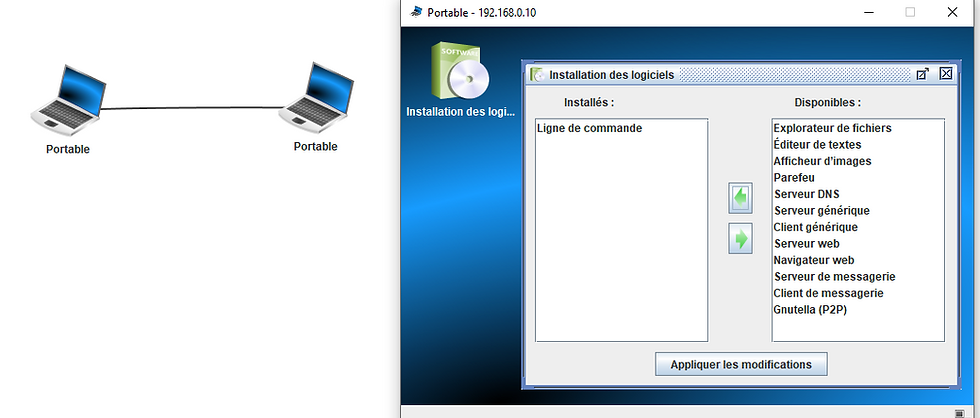
Effectuer la commande « ping 192.168.0.11 » du portable A vers le portable B dans la ligne de commande du portable A,
Question 1 : Est-ce que la commande fonctionne et pourquoi (pas) ?
Configurer les adresses IP des deux ordinateurs selon les images ci-dessous :


Pour les deux ordinateurs; cocher « utiliser l’adresse IP comme nom » à droite, puis en mode simulation, effectuer de nouveau la commande « ping 192.168.0.11 » du portable A vers le portable B dans la ligne de commande du portable A.
Question 2 : Est-ce que la commande fonctionne et pourquoi (pas) ?
Relancer cette commande (en utilisant la flèche du haut sur le clavier, c’est plus rapide).
Question 3 : Comparer le « temps-aller-retour » en millisecondes entre le premier envoi et le deuxième envoi, est-ce qu'il y a une différence ?
Effectuer la commande « ipconfig » dans la ligne de commande du portable A.
Question 4: Quels informations seront affichés dans la ligne de commande ?
Modifier votre fichier Filius en rajoutant des éléments comme sur l’image ci-dessous, cocher pour chaque équipement : « utiliser l’adresse IP comme nom ».
Ce fichier représente un réseau LAN, (Local Area Network), où on trouve des ‘postes clients’ qui utilisent les services réseau, représentés par des ordinateurs portables et un ‘serveur’ représenté par une tour, qui propose des services réseau : stocker des données, proposer des identifiants + mot de passe, etc..
Les équipements sont connectés ensemble par un commutateur ou ‘switch’ en anglais, les switchs n’ont pas d’adresse IP; ce sont des multiprises informatiques.
Les autres équipements dans le LAN ont tous une adresse IP unique, dans ce LAN 192.168.0.0/24 ci-contre, on change que le dernier octet entre 2 et 253, en utilisant le masque de sous-réseau 255.255.255.0.

Installer les logiciels selon l'image ci-dessous sur le serveur 192.168.0.2. Installer la ligne de commande sur tous les postes clients. Envoyer des pings entre les équipements pour vérifier les connections.

Afficher les échanges dans le table de routage (Table SAT : Source Address Table) du switch du LAN 192.168.0.0/24 , (clic gauche sur le Switch).


Question 5 : Le switch retient donc en apprentisage en utilisisant la commande 'ping' le lien entre deux entités pour faciliter le transport des paquets sur le réseau, lesquelles?
Question 6 : Combien de ports actifs possède le switch dans cette configuration?
Question 7 : Utiliser la commande « ipconfig » dans la ligne du commande du serveur, quelle est son adresse MAC ?
Question 8 : Du coup, le serveur est connecté sur quel port du switch, dans votre configuration ?
Sur le serveur, ouvrer le fichier index.html avec l’éditeur de textes, lire le texte. Ce texte représente la structure d’un site Web.

Question 9 : Quel va être le texte affiché dans le premier paragraphe indiqué avec <p> ?
Pour que tous les équipements aient accès au réseau INTERNET, il faudra installer un routeur et un serveur qui représente le « World Wide Web », et que le paramétrage du réseau soit installé exactement comme dans l’image ci-dessous.


Le routeur possède deux adresses IP, respectant le masque de sous-réseau de chaque LAN, 192.168.0.1 pour le LAN de gauche et 194.112.98.1 pour le LAN de droite. Chaque équipement du LAN de gauche a comme adresse « passerelle » l’adresse interne de son routeur, sinon les messages ne passeront pas à l’extérieur du LAN.
Question 10 : Noter le « temps-aller-retour » en milliseconde entre le premier envoi « ping » et le deuxième envoi « ping », du portable 192.168.0.11 vers le serveur 194.112.98.50, est ce la commande fonctionne bien ?